
このレッスンでは、コードエディタ「Cursor(カーソル)」を導入するときに、最初に確認しておくことを扱います。何ができる道具かの全体像、プライバシーの設定、料金の仕組み、画面の3つの役割の4つです。
ゴール入力したコードが学習に使われない設定にしたうえで、画面の役割を人に説明できるようになることです。
なぜ機能の使い方より先に設定を学ぶか。設定を確認する前にコードを開くと、社外に出せないコードがそのまま送られてしまうからです。 便利な機能から覚える前に、まず行き先を決めておきましょう。
画面が説明と異なる場合は、近いものを選んで進めてください。判断が付かない場合は運営へご連絡ください。
Cursorはコードを書く前提の作りになっている
Cursorは、コードエディタに後からAIの機能を足したものではありません。 補完・チャット・エージェントという3つの機能が、最初から組み込まれた状態で使えます。
例えば、コード補完の「Tab」機能は、直前の編集内容と周りのコードを見て、次に書くべきコードを提案します。1行だけでなく、複数行や複数ファイルにまたがる変更まで候補に含みます(出典1)。
| 機能 | 何をするか |
|---|---|
| Tab | 打っている最中に、続きのコードを提案する |
| チャット・エージェント | 質問に答えたり、調査・実行・編集をまとめて任せたりする |
この3つは、後から追加で有効化する機能ではありません。 Cursorを開いた時点で使える状態になっています。使い始める前に、機能を1つずつ探す必要はありません。
入れたら最初にプライバシーの設定を確認する
Cursorには「Privacy Mode(プライバシーモード)」があり、有効にすると入力した内容がモデルの学習に使われなくなります(出典2)。
この設定は、無料のHobbyプランでも使えます(出典2)。有料プランに入らないと使えない設定ではありません。
| 使い方 | 学習への扱い |
|---|---|
| 個人で使う場合 | 自分でPrivacy Modeを有効にする |
| チーム・Enterpriseで使う場合 | メンバーはチーム設定を自動的に引き継ぐ。管理者が設定する |
有料プランでなくても、学習に使われない状態で使い始められます。 導入した直後に、この設定を確認しましょう。
料金は使った分を枠から引く形になっている
Cursorの料金は「1回いくら」ではなく、月額とほぼ同額の利用枠(credit pool)を毎月使い切っていく形です(出典3)。回数を数える課金ではありません。
高性能なモデルほど枠を早く消費します。枠を使い切ると、追加分は従量課金で後払いになります(出典3)。
| プラン | 月額(USD) | 中身 |
|---|---|---|
| Hobby | $0 | カード不要。エージェントの利用に制限あり |
| Pro | $20 | フロンティアモデル、MCP、skills、hooks、cloud agents |
| Pro+ | $60 | Proの3倍の利用量 |
| Ultra | $200 | Proの20倍の利用量 |
画面には書く場所・話す場所・任せる場所がある
Cursorの画面は、大きく3つの役割に分かれます。 コードを書くエディタ本体、チャットで質問する場所、エージェントに任せる場所です。
書く場所ではTabの補完が効きます。任せる場所では、エージェントがコードベースを独立して調査し、ターミナルのコマンドを実行し、コードを編集するところまで続けて行います(出典1、出典4)。
| 場所 | 役割 |
|---|---|
| 書く場所(エディタ本体) | コードを打つと、Tabが続きを提案する |
| 話す場所(チャット) | 調べたいことを聞き、答えをもらう |
| 任せる場所(エージェント) | 調査・コマンド実行・編集をまとめて任せる |
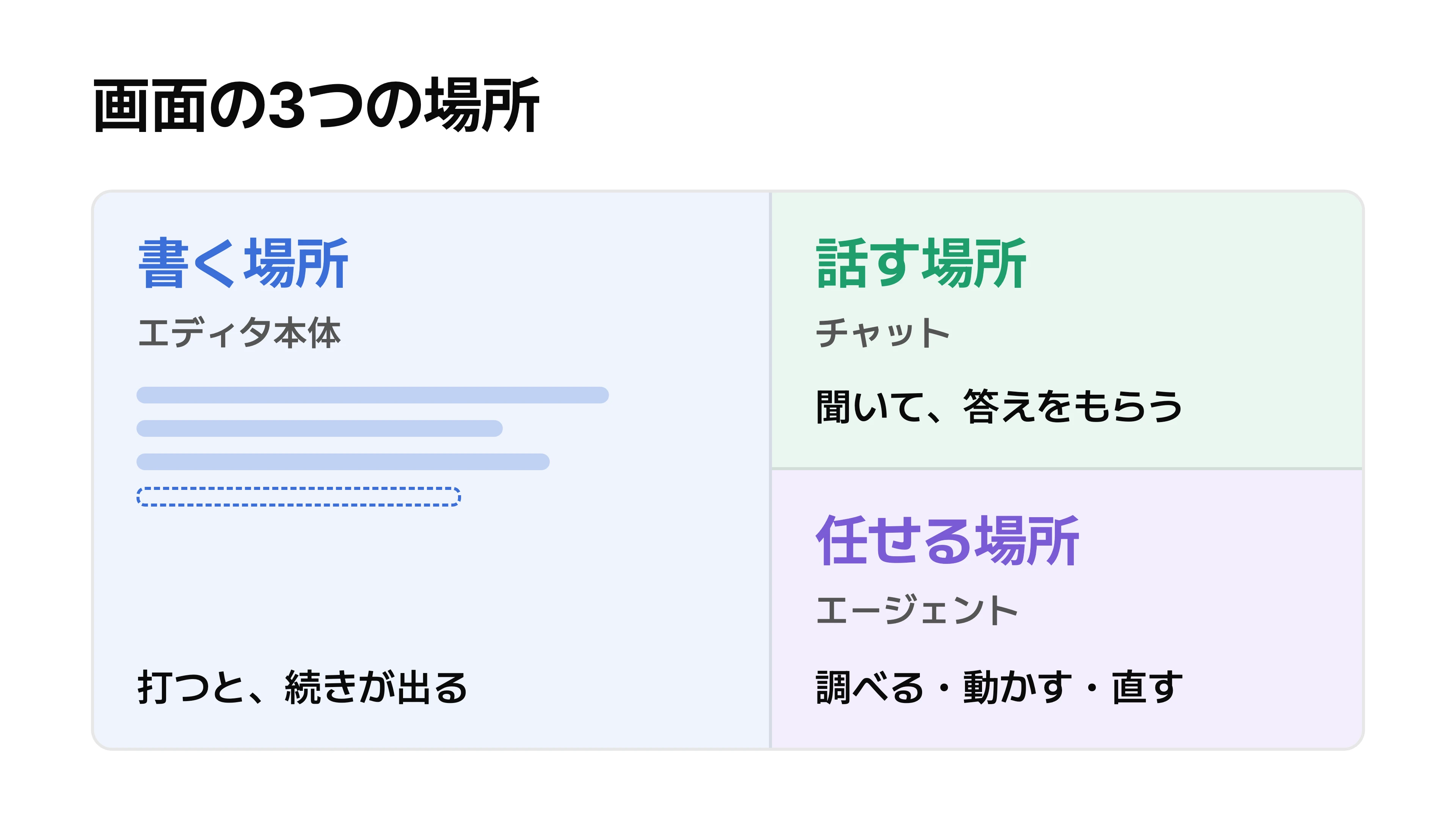
この3つの役割を知っておくと、次のレッスン以降で扱う「補完」「部分編集」「エージェント」の違いがすぐに分かります。 導入したら、実際にこの3つの場所を開いて、どこに何があるかを確認しましょう。
やってはいけないことを先に決める
Cursorに入力したコードは、外部のサーバーへ送られます。Privacy Modeを有効にしても、送った事実そのものは消えません。
| やってはいけないこと | 代わりにすること |
|---|---|
| 設定を確認せずに、社外に出せないコードを開く | 先にPrivacy Modeを有効にしてから開く |
社外秘のリポジトリを開く前に、必ず設定画面を確認しましょう。 確認を後回しにする理由はありません。
演習
Cursorを導入し、プライバシーの設定(Privacy Mode)を確認して、画面のスクリーンショットを撮ってください。
| 確認すること | 自分の答え |
|---|---|
| 導入したプラン名 | |
| Privacy Modeの状態(有効にした日) | |
| 書く場所・話す場所・任せる場所の3つを、それぞれ画面のどこに見つけたか |
成果物は、3行が埋まった表と、画面のスクリーンショットです。次のレッスンで、実際にTabと部分編集を使い始めます。
出典
- 出典1: Cursor Docs「Tab Overview」 https://cursor.com/docs/tab/overview(新しいタブで開きます) (確認日 2026-09-24)
- 出典2: Cursor「Security」 https://cursor.com/security(新しいタブで開きます) (確認日 2026-09-24)
- 出典3: Cursor Docs「Account Pricing」 https://cursor.com/docs/account/pricing(新しいタブで開きます) (確認日 2026-09-24)
- 出典4: Cursor Docs「Agent Overview」 https://cursor.com/docs/agent/overview(新しいタブで開きます) (確認日 2026-09-24)