
このレッスンでは、Google Antigravityを使い始める前に確認しておくことを扱います。何のための道具か、どう入れるか、入力した内容がどう扱われるかの3つです。
ゴール自社がどの契約の形で使うのかを、入力したものの行き先まで含めて、上司に説明できるようになることです。
なぜ使い方より先に契約の形を確認するのか。入力してしまったコードは取り戻せないからです。 便利な機能から覚えると、扱いを確かめる前に、社外に出せないコードを開いてしまいます。
画面が説明と異なる場合は、近いものを選んで進めてください。判断が付かない場合は運営へご連絡ください。
Antigravityは、コードを書く土台ではなくエージェントを動かす土台
Google Antigravityは、公式に「エージェント型開発プラットフォーム」と説明される仕組みです(出典1)。
コードを書く画面に生成AIの機能を足しただけの道具ではありません。複数の作業を並行してエージェントに任せることを前提に設計されているためです(出典1、2)。
| 構成要素 | 何をするもの |
|---|---|
| コードを書く画面 | 自分で書きながら進める |
| コマンドで操作する仕組み | ターミナルから同じ機能を呼び出す |
| 開発者向けの部品 | 他のツールに機能を組み込む |
| 複数の作業を任せて見守る画面 | 次のレッスンで扱う |
この教材で扱うのは、コードを書く仕事にAntigravityを組み込む使い方です。まず、自分の手元に入れるところから始めましょう。
入れ方は、単体で入れるか、いま使っているエディタに足すかを選べる
Antigravityの入れ方には、単体のアプリとして入れる方法と、いま使っているエディタに機能を足す方法があります(出典1)。
どちらも同じ機能を使えます。既存のエディタに慣れている場合は、乗り換えの手間を減らせます。
| 対応OS | 条件 |
|---|---|
| macOS | 12(Monterey)以降 |
| Windows | 10 64bit以降 |
| Linux | 主要なディストリビューションの比較的新しいもの |
単体のアプリは、公式サイトのダウンロードページからインストーラを取得します(出典1)。コマンドで操作する仕組みは、次のように入れます(出典1)。
# macOS / Linux
curl -fsSL https://antigravity.google/cli/install.sh | bash

# Windows(PowerShell)
irm https://antigravity.google/cli/install.ps1 | iex
いま使っているエディタに足す方法もあります。VS Code、JetBrains、Xcodeなどには、拡張機能として提供されています(出典1)。
個人で無料で使うと、入力は既定で製品の改善に使われうる
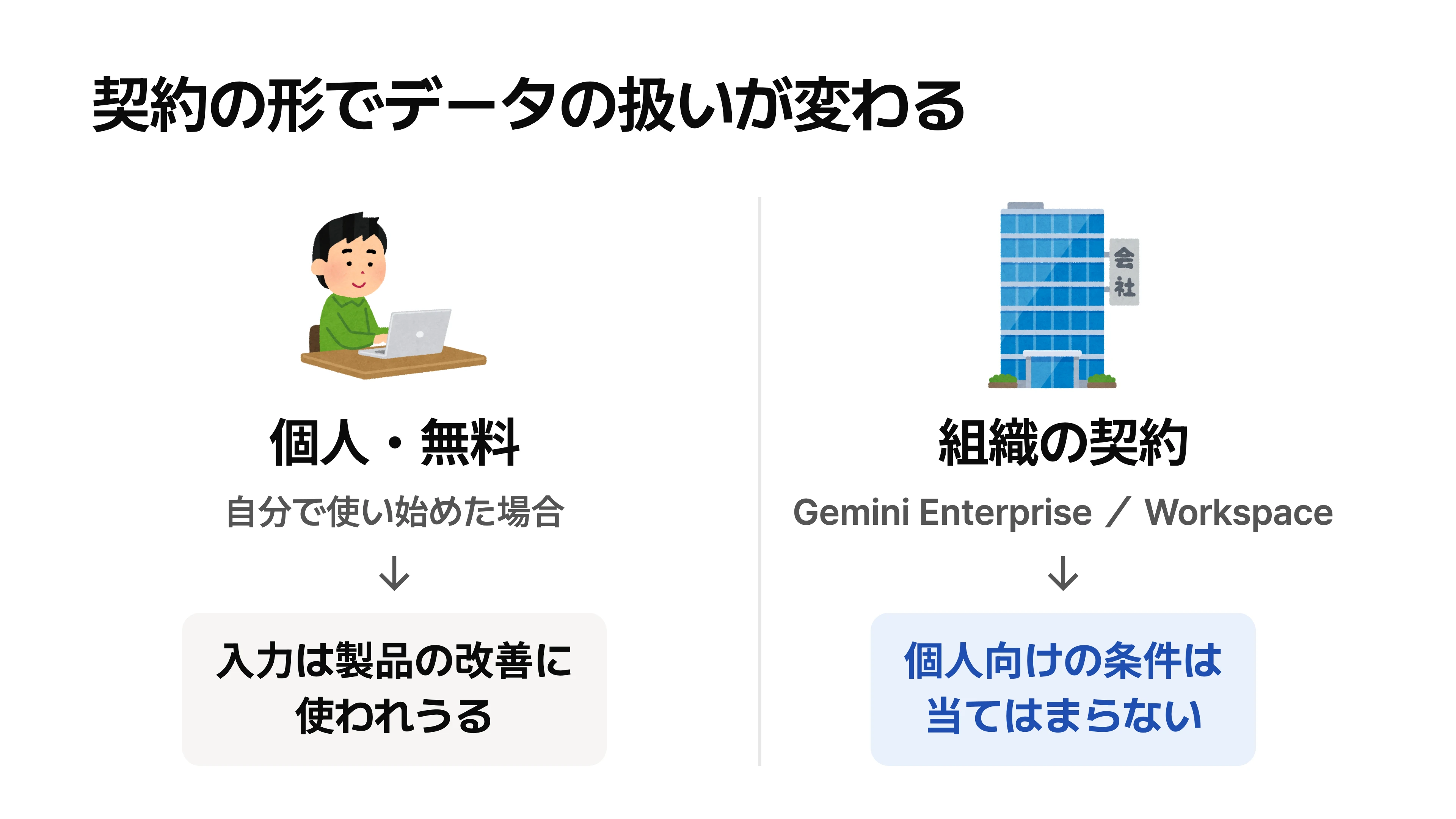
個人として無料で使う場合、入力した内容は既定で製品の改善に使われうると、公式の利用規約に明記されています(出典2)。
規約には、やり取りをGoogleとAlphabetの研究・製品・サービス・機械学習技術の評価や開発、改善に使うと書かれているためです。
"We use Interactions to evaluate, develop, and improve Google and Alphabet research, products, services and machine learning technologies."(出典2)
この扱いは、アプリの設定画面から変えられるとも規約に記載されています(出典2)。設定の項目名は変わりうるので設定内を確認し、まずこの既定を確認してから、試す題材を選びましょう。
組織の契約を通して使うと、個人向けの条件が当てはまらない
Gemini Enterprise、Gemini Enterprise for Business、Google Workspaceの契約を通して使う場合は、個人向けの学習利用の条件が当てはまりません(出典2)。
規約に「これらの契約を通してサービスにアクセスする場合、以下の条件は適用されない」と明記され、各契約の条件が優先されるためです(出典2)。
Enterprise向けの案内には、企業のデータが学習に使われることはないとの記載もあります(出典3)。ログインは、Google Cloudの認証情報を使います(出典3)。
| 契約の形 | 入力の既定の扱い | 決める人 |
|---|---|---|
| 個人・無料 | 製品改善に使われうる | 自分 |
| 組織の契約経由 | 学習に使われない(契約の条件が優先) | 会社の管理者 |
データを消してほしい場合は、antigravity-support@google.com(新しいタブで開きます) へ依頼できるとも記載されています(出典2)。会社が契約したアカウントがあるかを確認し、無ければ無料版を業務で使ってよいか上司に確認しましょう。
やってはいけないことを先に決める
契約の形を確かめないまま、社外に出せないコードを開いてはいけません。 入力した時点で、行き先は決まってしまいます。
| やってはいけないこと | 代わりにすること |
|---|---|
| 契約の形を確かめずに、社外に出せないコードを開く | まず自社がどの契約かを確認してから開く |
| 個人アカウントに顧客名や機密情報を含むコードを入れる | 会社契約のアカウントを使うか、許可を得る |
| 設定を確認せずに使い始める | 前節の既定の扱いを確認してから使う |
自部門で「入力してはいけない情報」を、この時点で書き出しておきましょう。
演習
次の表を埋めてください。演習の題材は、自社のものに置き換えて構いません。
| 確認すること | 自分の答え |
|---|---|
| 入れ方(単体のアプリ/既存エディタへの拡張機能) | |
| 対応OS | |
| 契約の形(個人・無料/組織の契約経由) | |
| 入力の既定の扱い |
成果物は、4行が埋まった表と、「自社がどの契約の形で使うか」を一文で説明した文です。
出典
- 出典1: Antigravity Docs「Getting Started」 https://antigravity.google/docs/getting-started(新しいタブで開きます) (確認日 2026-09-24)
- 出典2: Antigravity「Additional Terms of Service」 https://antigravity.google/terms/(新しいタブで開きます) (確認日 2026-09-24)
- 出典3: Antigravity「Enterprise」 https://antigravity.google/use-cases/enterprise(新しいタブで開きます) (確認日 2026-09-24)